Newline 手势自定义功能入口与操作步骤
从哪里进去
手势自定义的入口不在首页,藏在噪音控制页的底部。路径:
- 首页点「耳机设置」
- 进入噪音控制页
- 往下滑到底,找到「手势自定义」按钮
- 点进去就是手势配置页面
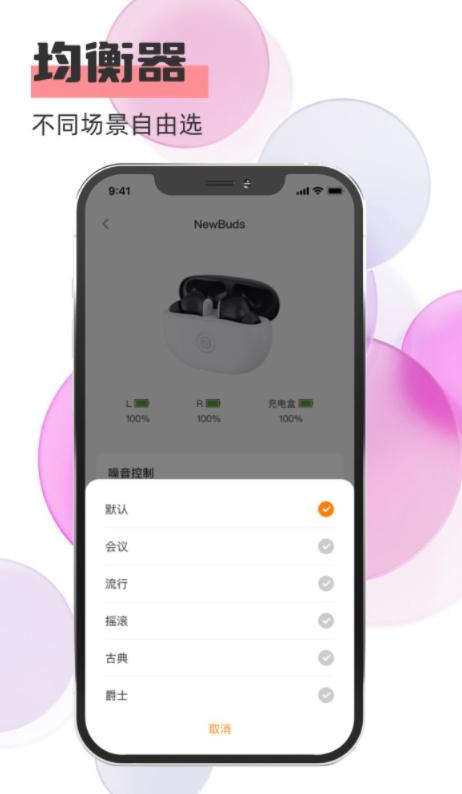
或者在噪音控制页、均衡器页的底部,都能看到「手势自定义」的快捷按钮。App 在多个页面都放了这个入口,说明它是常用功能。
手势配置的三层结构
手势页面的结构非常清晰,分三层:
第一层:左耳 / 右耳 Tab(左右耳可以独立配置)
    │
    ├── 第二层:通话状态下 / 媒体播放时(两个独立场景)
    │       │
    │       ├── 按下一下 → 映射到某个动作
    │       ├── 按两下 → 映射到某个动作
    │       └── 长按 → 映射到某个动作
    │
    └── 第三层:每个手势对应一个可选项
            · 播放 / 暂停
            · 上一首
            · 下一首
            · 接听来电 / 挂断来电
            · 降噪 / 通透 / 关闭 循环切换
            · 语音助手
· 无操作这套结构的设计意图很明确:不同场景下、不同耳朵、不同触摸方式,全部可以独立配置。
进入配置前的小提示
先想清楚你要什么
Newline 支持的手势映射选项不多(大约 8~10 个),但足够覆盖日常需求。在开始改之前,先在纸上或脑子里过一遍你常用的场景:
- 开会上想快速切降噪还是切静音?(降噪是噪音控制功能,静音是一键静音功能,别搞混)
- 听音乐时双击想切上一首还是下一首?(默认是下一首,但很多人习惯相反)
- 有没有想同时用两只耳机的手势组合?(比如左耳单击=接听,右耳单击=挂断)
默认配置是什么样的
不同固件版本的默认配置略有差异,但大致是:
- 媒体播放时:单击播放/暂停,双击下一首
- 通话状态下:单击接听/挂断,双击拒接
- 长按:降噪/通透切换
你可以先在这个基础上改,不必每次都从空白开始。
怎么测试
改完之后立刻就能测——不用保存、不用重新连接。手势配置是实时写入耳机固件的,改完就生效。你可以摘下一只耳机,在手上轻点测试一下设置的对不对。
「重置」按钮的作用
手势自定义页面右上角有一个「重置」按钮。点击后所有配置恢复出厂默认值。这个按钮不可逆,点之前想清楚。
一般来说只有两种情况需要重置:
- 你越改越乱,手势全部错配,想从头来过
- 升级固件后旧的手势配置出现冲突
除此之外,直接在现有基础上改就好。